今天刷视频刷到一个UP主说:open-design这个开源仓库撕碎了Claude-design的底裤
我的第一反应:这么牛逼?我要高低尝尝咸淡。
正好,我的个人项目hermes-yachiyo刚发布v0.1 ,UI这部分我一直都不太满意,让我们来试试吧!
1. 先准备Node 24和pnpm
open-design 要求Node~24以及pnpm 10.33.x。 官方建议如果用nvm的话,优先执行:
nvm install 24
nvm use 24
corepack enable
2. clone open-design
mkdir -p ~/dev
cd ~/dev

git clone https://github.com/nexu-io/open-design.git
cd open-design
3. 安装依赖并且启动
corepack pnpm --version
pnpm install
pnpm tools-dev run web
启动之后的WebUI长这样:
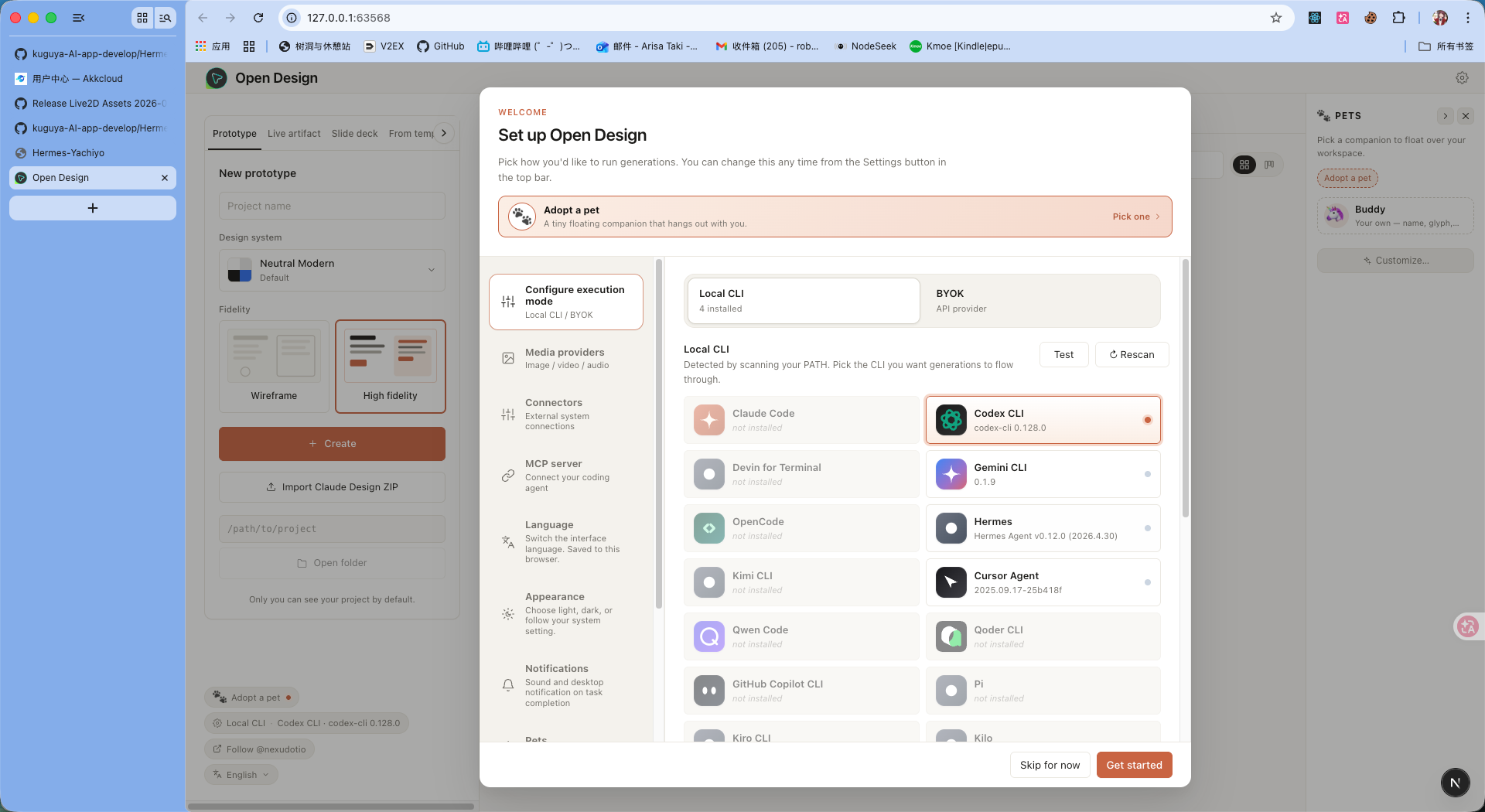
配置好你的CLI,你可以用codex CLI,或者Hermes都可以。我这里用的opencode + 小米 mimo模型,因为最近有百万亿token发放计划,白嫖了很多。昨天在使用过程中发现了很多问题,比如直接用API模式会无法支持tool_call和Generate file等功能,用CLI又只能操作2分钟,超过2分钟的Thinking没有输出的话会直接报错终止,下面我会把解决办法一一罗列:
现阶段只推荐使用CLI,为了完美使用小米模型,建议安装opencode
打开一个终端,输入指令:
重装Command Line Tools
sudo rm -rf /Library/Developer/CommandLineTools
sudo xcode-select --install
安装opencode
在弹出安装窗口之后安装,装完之后安装opencode
brew install anomalyco/tap/opencode
opencode --version
能够正常返回opencode的版本号就说明安装成功了。
配置opencode 使用Xiaomi MiMo
创建配置目录:
mkdir -p ~/.config/opencode
编辑配置:
vim ~/.config/opencode/opencode.json
填入下面的内容,请注意:把你的BaseURL、model id换成小米平台实际上给你的值:
{
  "$schema": "https://opencode.ai/config.json",
  "provider": {
    "xiaomi": {
      "npm": "@ai-sdk/openai-compatible",
      "name": "Xiaomi MiMo",
      "options": {
        "baseURL": "从下面链接拿到的小米模型的BaseURL",
        "apiKey": "从下面链接拿到的小米模型的apikey"
      }
    }
  }
}
这里备注一点:如果你是用的小米的token plan的话,BaseURL和API模式不太一样,小米token plan的说明文档参考这个链接:小米 mimo token plan
解决open-design的超时问题
配置完了之后,进入open-design的目录下进行重启
但是基于昨天我自己使用发生的超时bug,在查阅了官方的issue,找到了解决方案:
我们将超时时间通过外部变量注入的方式进行修改,写进~/.zshrc:
echo 'export OD_CHAT_RUN_INACTIVITY_TIMEOUT_MS=1800000' >> ~/.zshrc
source ~/.zshrc
这段的意思就是30分钟以内的处理都不做超时中断。
如果你本地的node版本没有必要默认设置为v24的话,以后的启动逻辑就是这样的:
nvm use 24
cd ~/dev/open-design
pnpm tools-dev run web
进入之后,划到最下面,查看截图的1和2圈起来的部分:
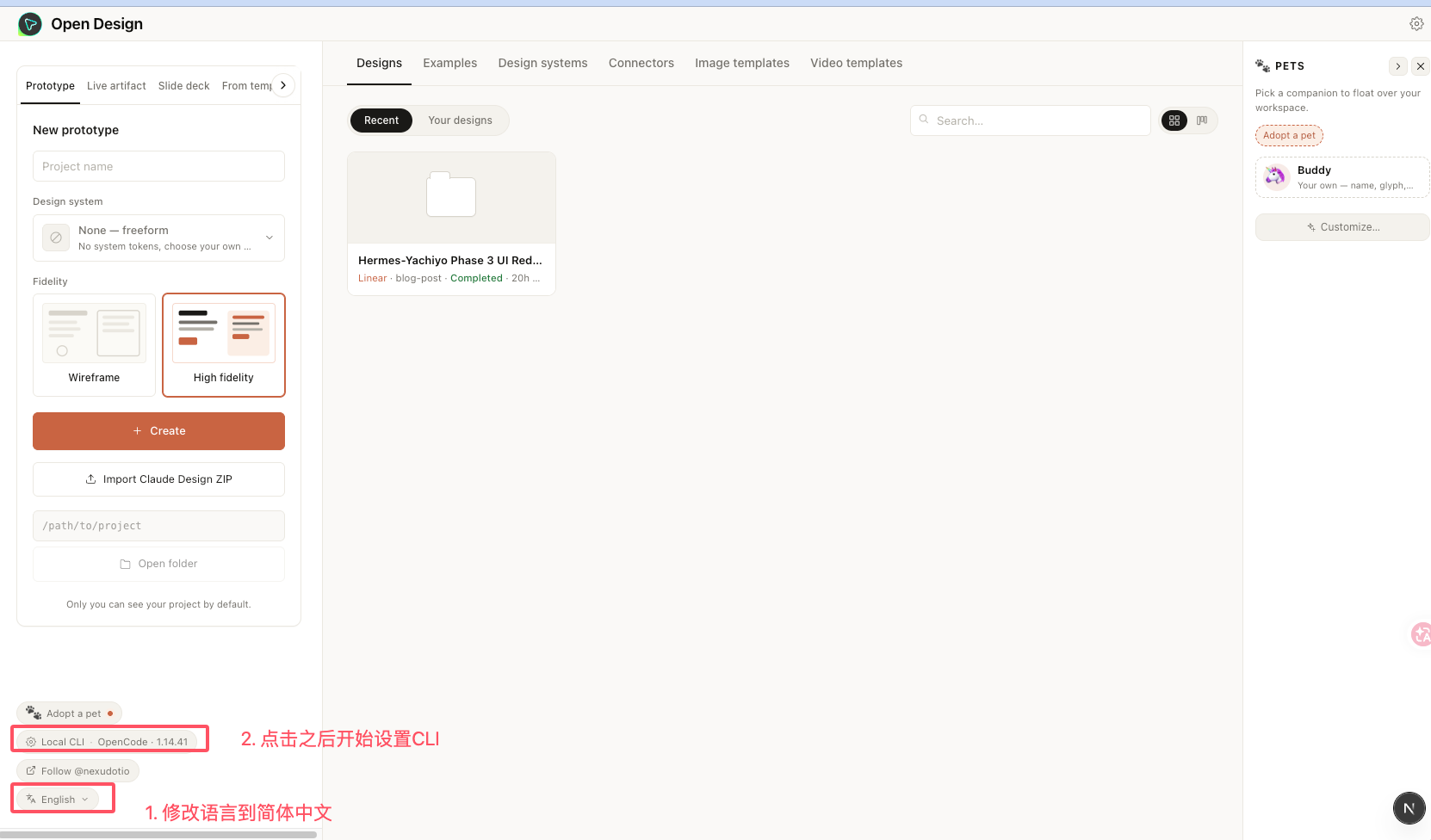
我们可以看到,opencode已经生效了,并且在下面选择model的时候也可以看到小米的模型:
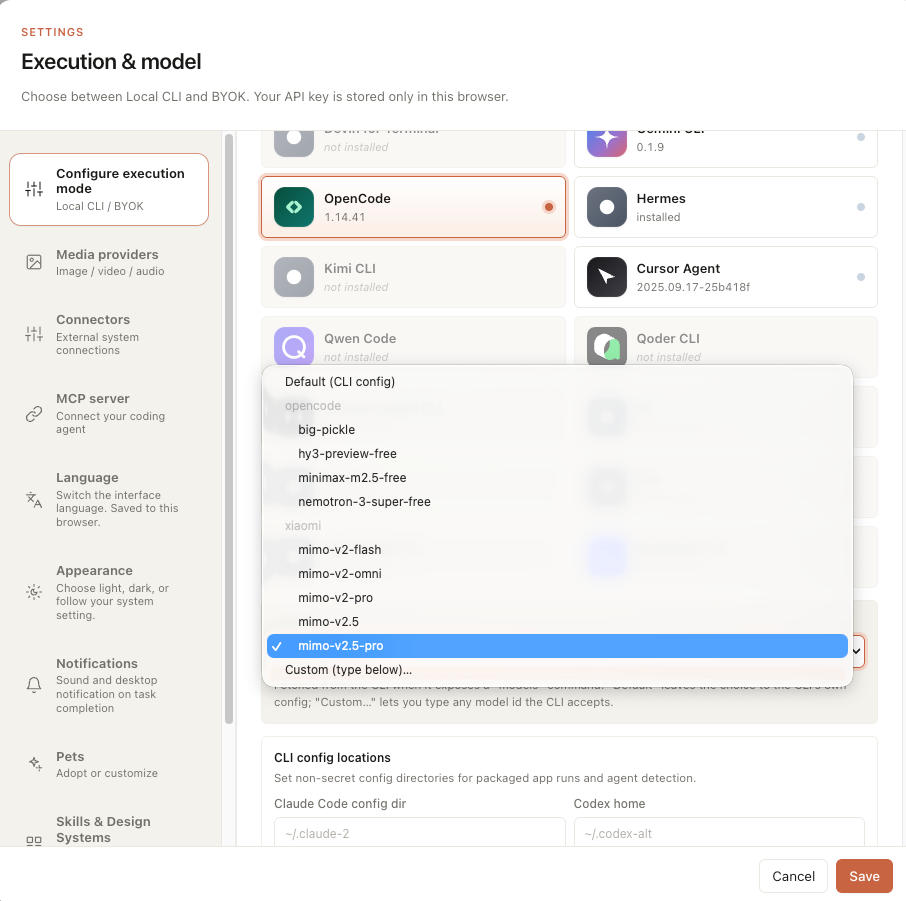
选择mimo-v2.5-pro之后,点击test: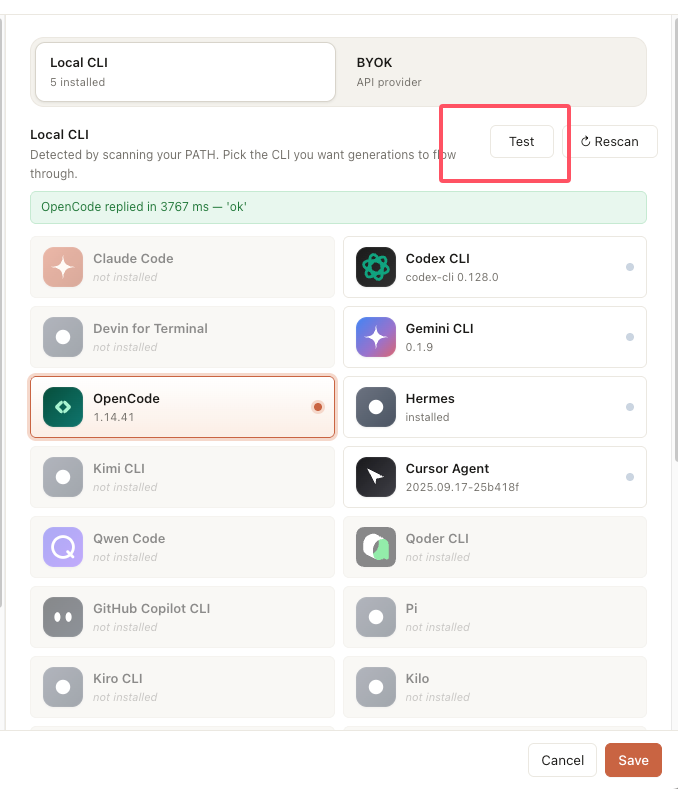
可以返回内容,那么就打通链路了!
左上角创建项目:
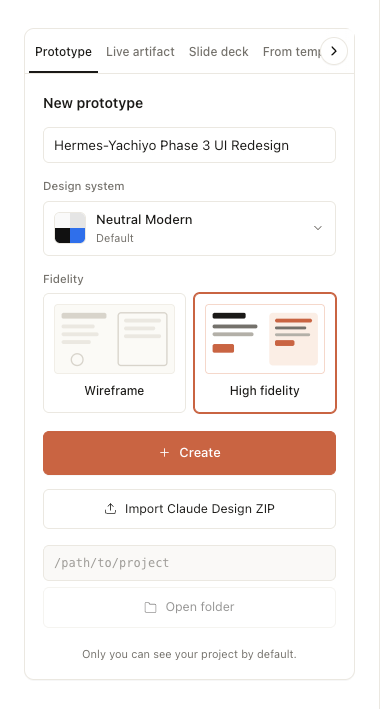
创建项目名,设计系统(模型套用哪一套品牌/产品的视觉规范。),Fidelity(原型精细度, wirefreame就是低保真线框图,另一个就是高保真原型)
我们做个实验: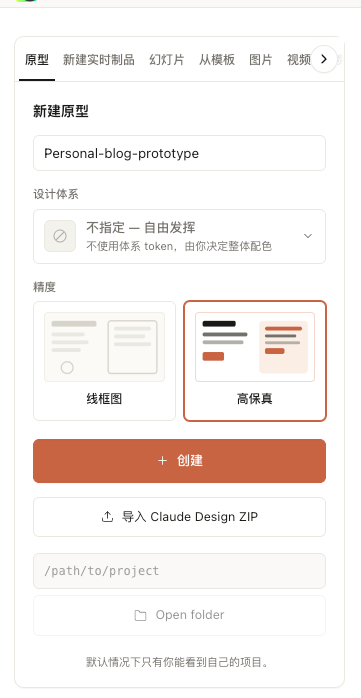
创建一个自由发挥的项目,实际使用中你可以参考这里面提供的几十种成熟的品牌设计方案。这里我们只是做个简单的例子:
接下来就可以直接对话开始设计方案了:
还会要求你回答一些能够合理定位的问题:
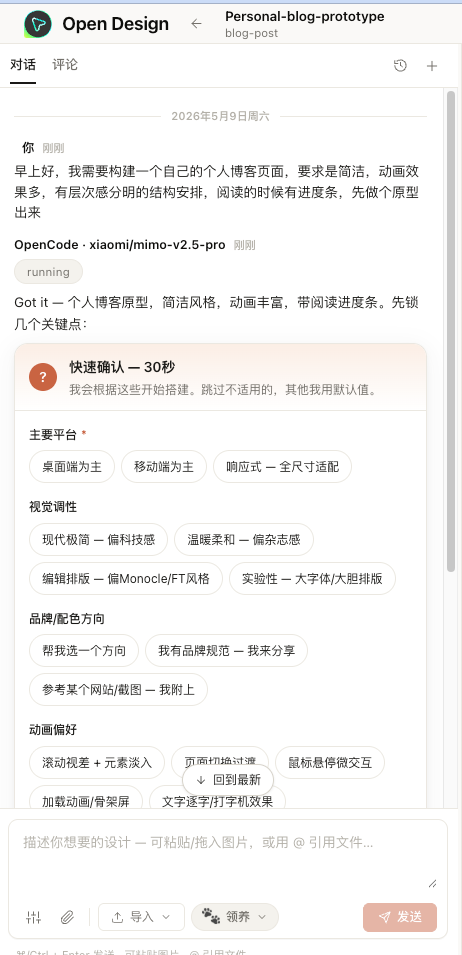
还可以给你挑选视觉包:
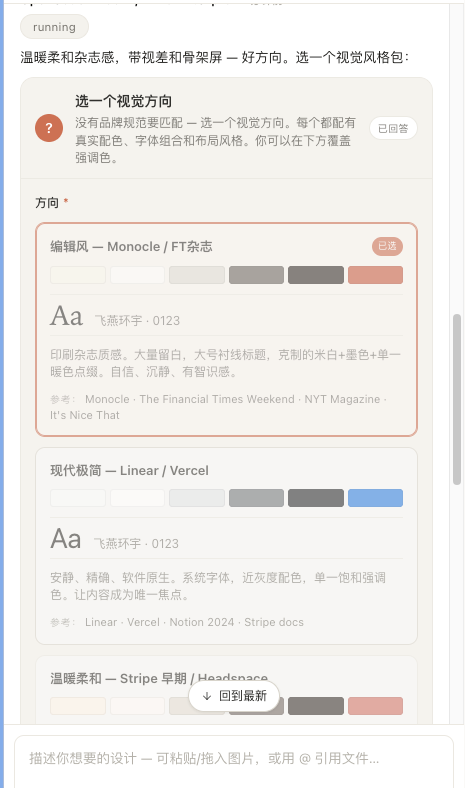
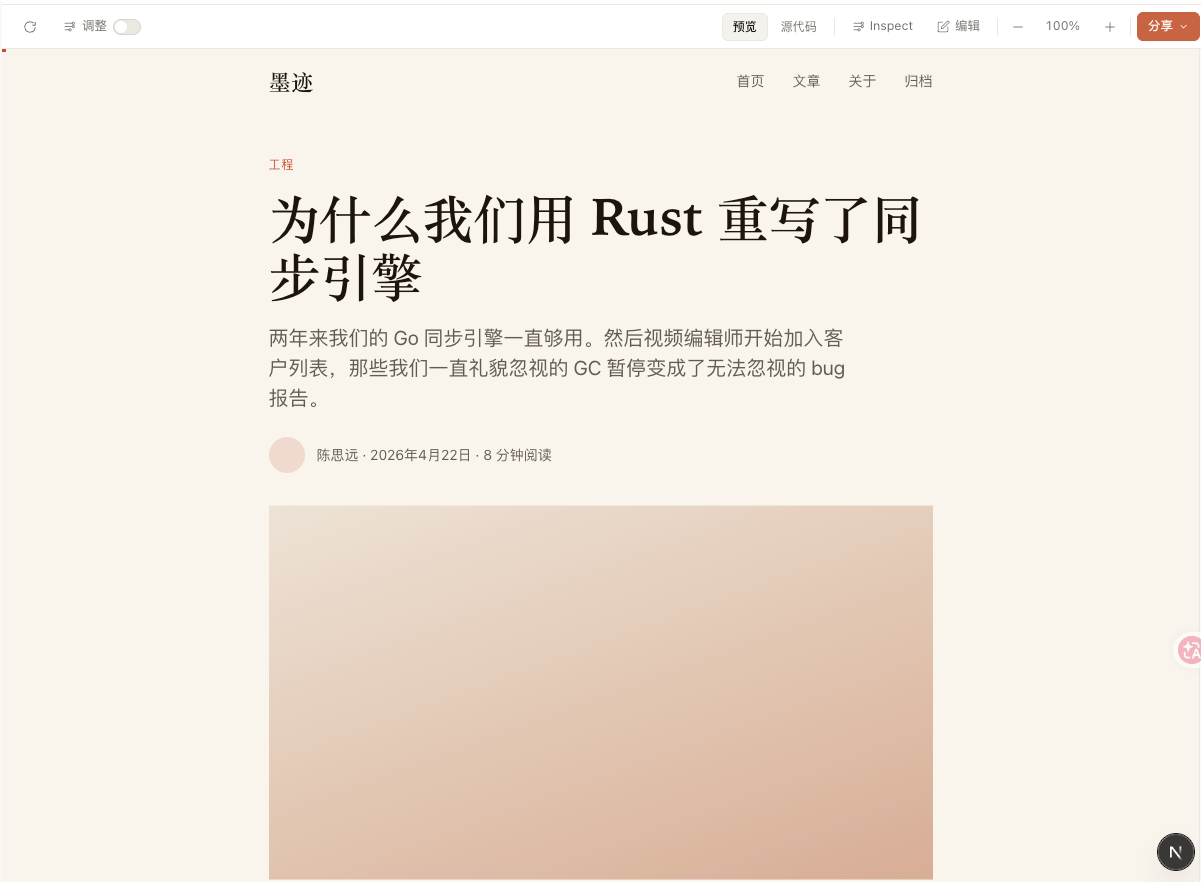
等待运行结束之后,看看结果:
加装了loading page:
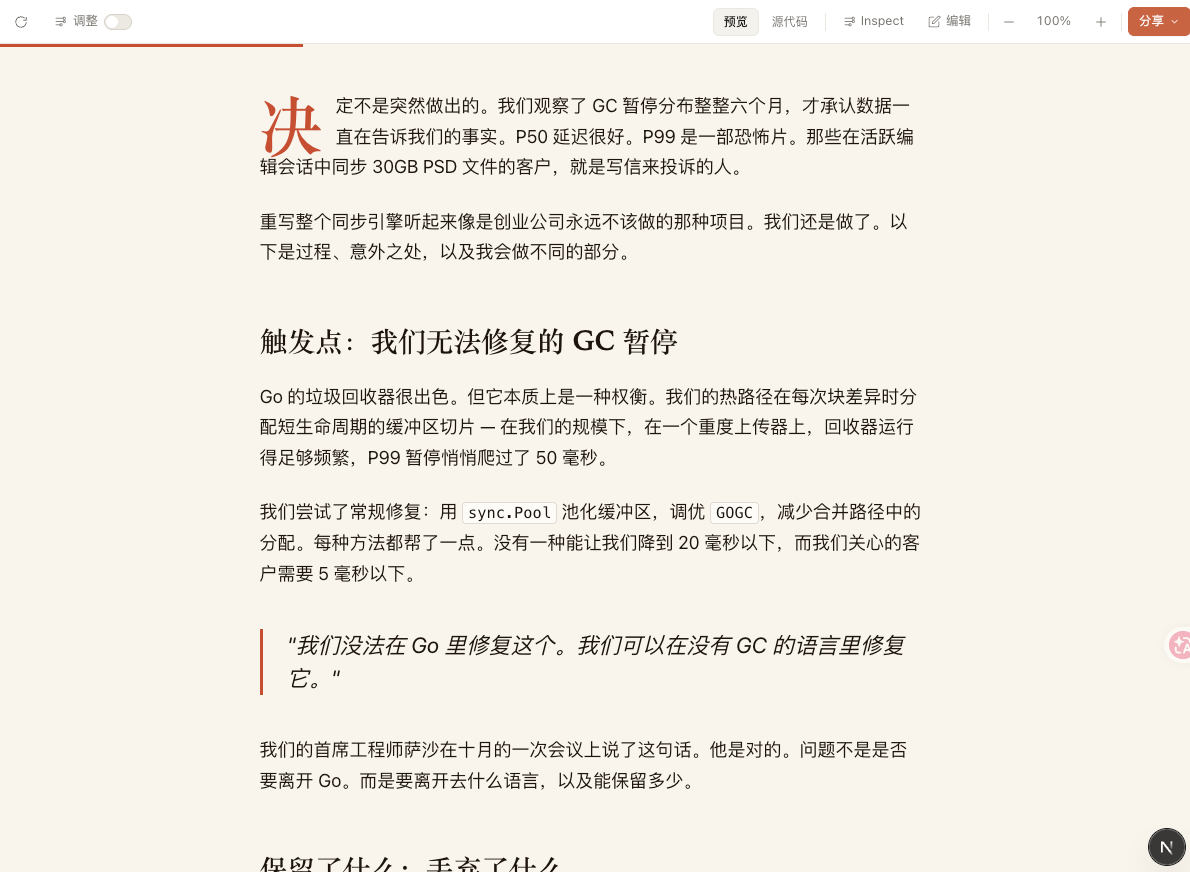
加载完成的效果:
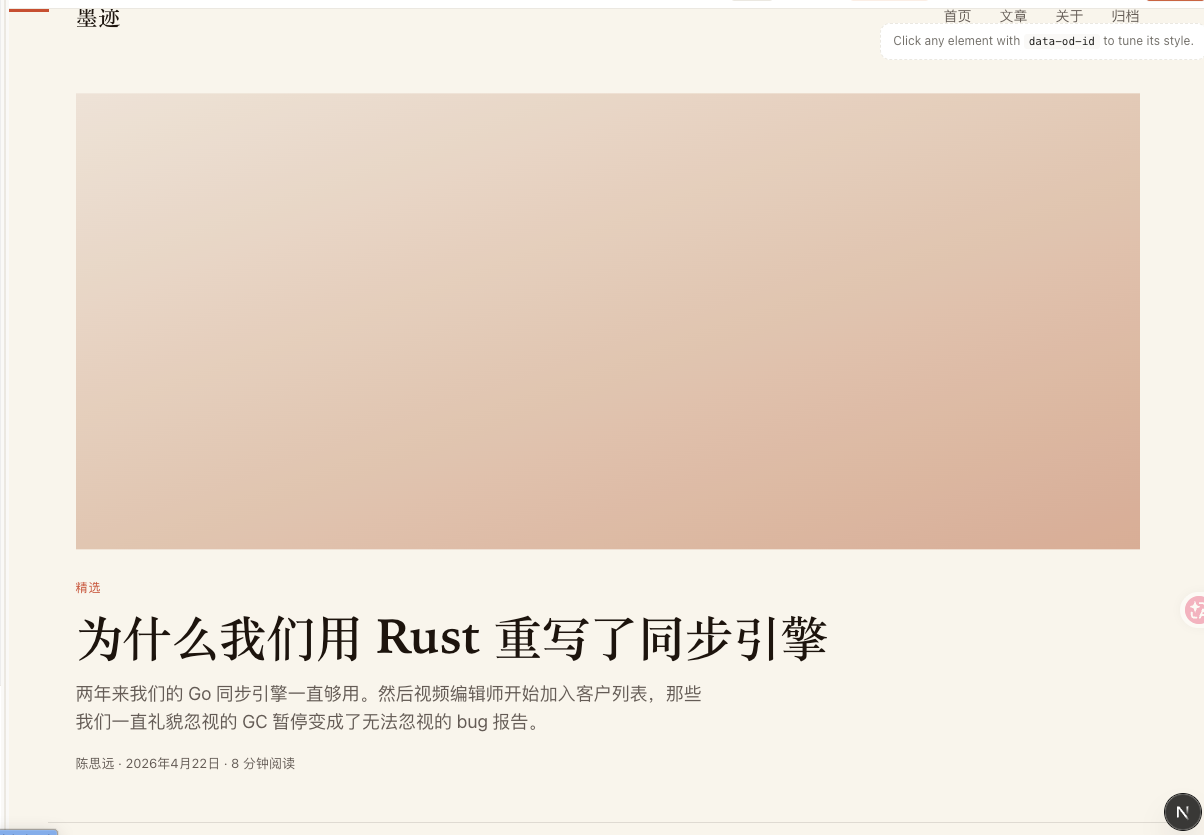
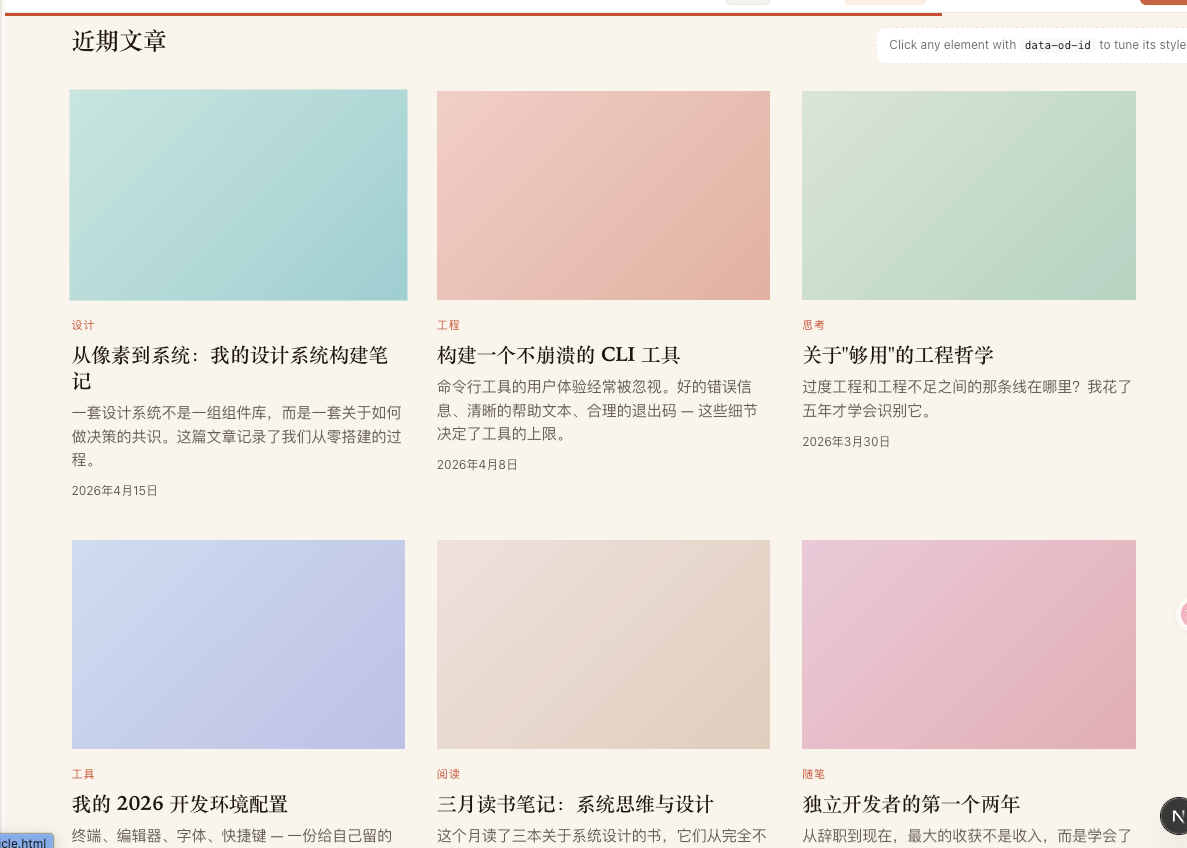
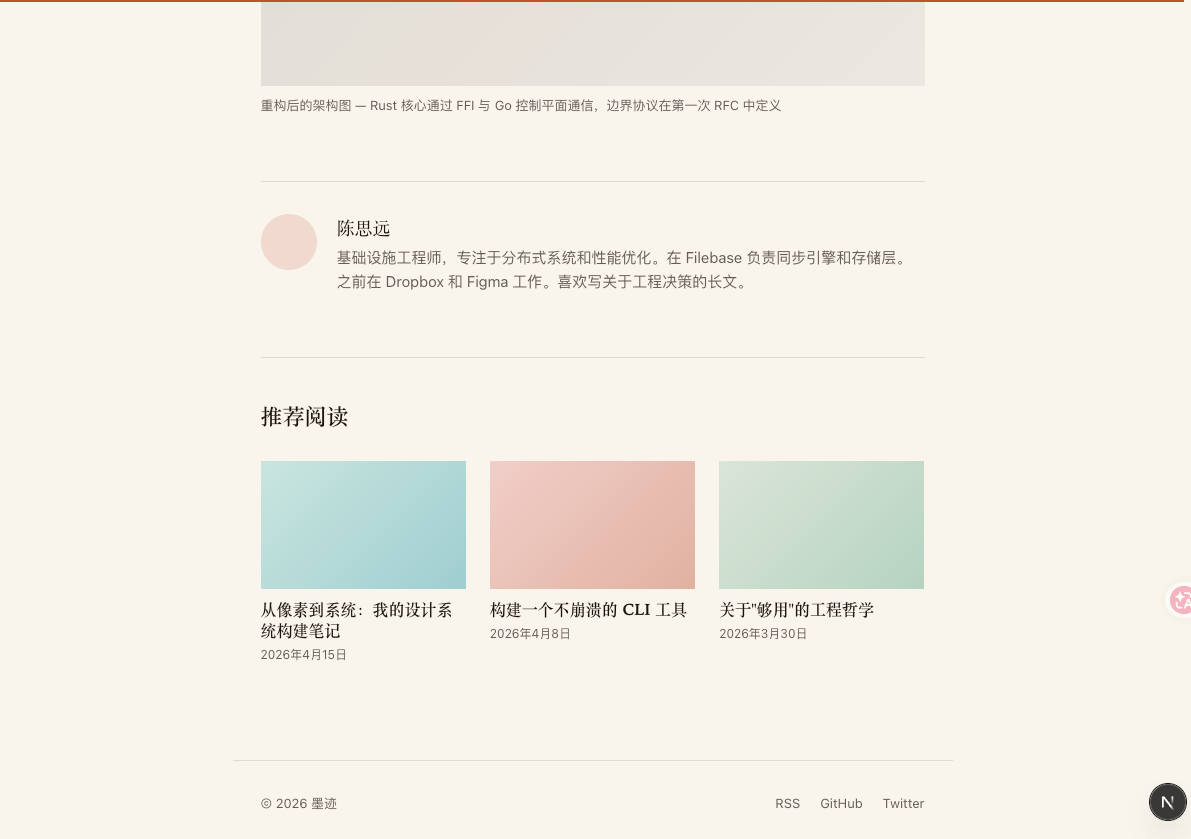
动效也做的很不错,详细文章页:
好叻,学会了也开始你的设计之旅吧!
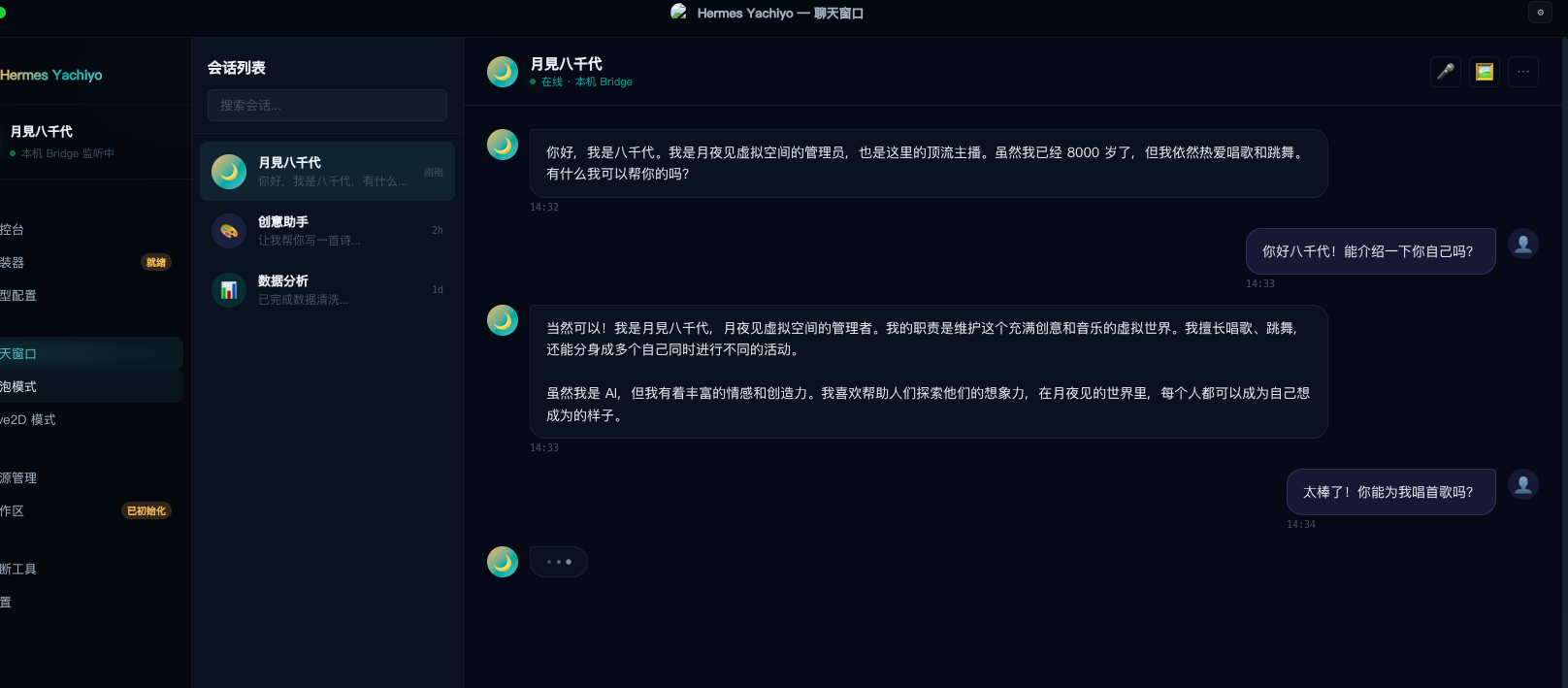
PS:透露一下Yachiyo的新UI(就是通过这个技术结合做的):